Aktualizacja PHP WordPress
Jeśli już wiesz co daje aktualizacja PHP i dlaczego warto ją wykonać, to teraz słuchasz głosu wewnętrznego… moja strona oparta o WordPress (a przynajmniej tak mi powiedział wykonawca) cierpi bo zwlekam z aktualizacją. Co robić, jak się do tego zabrać?
Aby tego nie spieprzyć trzeba być przygotowanym na kilka niuansów oraz przejść kilka kroków, jakie będą pomocne przy aktualizacji (ale tak na prawdę - po co masz się męczyć lepiej zleć to mi…).
Pracując przez prawie niezliczoną ilość czasu z WordPress za każdym razem myślę, że wszystko już przeszedłem. Ale przy każdym nowym projekcie życie potrafi na nowo pokazać, dlaczego nie da się przestać uczyć, a doświadczenia nie da się nauką zastąpić.
Proces ten składa się z kilku elementów, które czasami trzeba będzie powtarzać, czasami zmodyfikować, gdyż nic w programowaniu nie stoi w miejscu. Zaczniemy od:
Sprawdzenie aktualnej wersji PHP.
Żeby sprawdzić aktualną wersję w WordPress, należy po zalogowaniu się do panelu administracyjnego wejść w menu narzędzia, a następnie stan witryny i zakładka informacje/serwer.

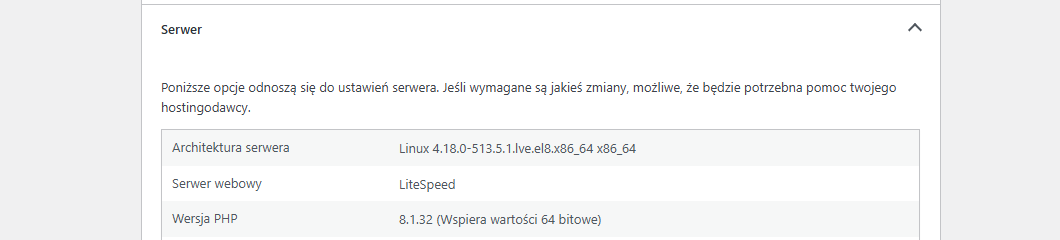
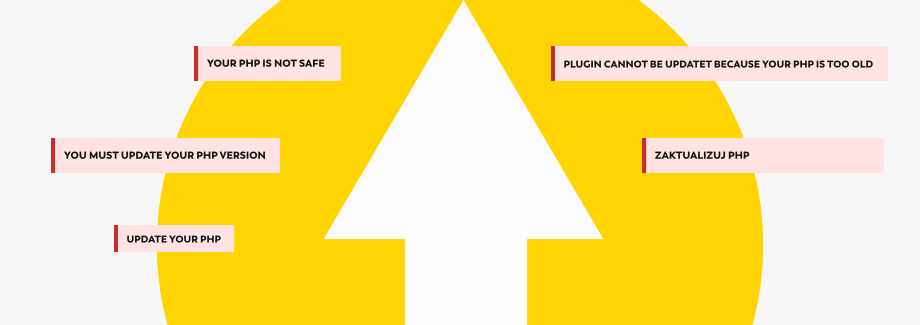
Jeśli jednak (chroń Cię) posiadasz stronę na WordPress poniżej wersji 5.2, opcja ta nie jest dostępna i trzeba posilić się innym sposobem. A mianowicie wejść na stronę aktualizacji i tam pewnie powita cię ostrzeżenie:

Inne sposoby to np.:
- Instalacja wtyczki do sprawdzenia wersji PHP.
- Sprawdzenie wersji PHP w panelu administracyjnym hostingu, w zależności od rodzaju panelu
- Wrzucenie pliku
.phpz funkcjąphpinfo();
Sprawdzenie wtyczek oraz szablonu.
WordPress ma to do siebie, że łatwo do niego wgrać masę wtyczek, dokupić szablon i viola mamy stronę. Problemy zaczynają się wtedy kiedy trzeba np. sprawdzić zgodność tych wtyczek czy też szablonu z najnowszą wersją PHP (lub wersją 8.1).
PHP, aby nadążyć bądź też zrzucić z siebie jarzmo tego złego języka programowania przyśpieszył przy ostatnich wydaniach ze zmianami, które czasami powodowały brak kompatybilności wstecznej, czyli po prostu kod przestawał działać. Wymuszanie typów danych i bardziej rygorystyczna składnia są krokiem w dobrym kierunku, ale nie obywają się bez ofiar.
Jak więc podejść do tego, aby nie spieprzyć?
Najpierw zrób kopię zapasową plików, pewnie wykonuje się ona regularnie automatycznie, ale dla pewności lepiej mieć swoją. Kontrola największą formą zaufania, jak to mówią.
Jak zrobić kopię?
Jak z każdym krokiem jest tutaj kilka możliwości. Jakie wykonasz, zależy od Ciebie oraz Twojej wiedzy technicznej. Można wykonać kopię za pomocą wtyczek, zalogować się na panel administracyjny i tam sprawdzić, czy kopia już nie istnieje lub zlecić nową.
Dla bardziej zaawansowanych (i jeśli hosting daje taką możliwość) można zalogować się przez terminal SSH i tam wykonać kopię, tj. spakować pliki witryny do archiwum. Jest to bezpieczniejsza (i szybsza) niż opcja trzecia, kopia przez FTP plik po pliku.
Sprawdzenie kompatybilności wtyczek.
Następnie trzeba zaktualizować wszystkie wtyczki i WordPress do najnowszej wersji. I to tutaj mogą pojawić się największe problemy. Kilka rzeczy, na które trzeba zwrócić uwagę to czy wtyczka przestała być wspierana przez autorów - zazwyczaj nie dotyczy to wtyczek komercyjnych, ale Ty i ja dobrze wiemy, że nie wszystkie są komercyjne lub licencja na nie wygasła.
Co jest możliwe lub ile rzeczy jest możliwych do zaktualizowania, informuje nas ikona na górze panelu administracyjnego  , w tym wypadku do aktualizacji jest 19 składowych np.
- sama wersja WordPress,
- wtyczki,
- motywy,
- tłumaczenia.
Kopia, sprawdzenia gotowe? To do dzieła…
Aktualizacja PHP będzie się różnić w zależności od hostingu, a dokładniej panelu administracyjnego hostingu. W przypadku typowych paneli, którymi są cPanel czy DirectAdmin, można znaleźć informacje w ich przewodnikach. Jeśli natomiast firma hostingowa posiada własne rozwiązanie, to jak zmienić PHP powinno się dać odnaleźć w instrukcji.
Tutaj podam, że należy szukać opcji o nazwie składającej się z "wersja PHP dla domen" lub "konfiguracja PHP" itp. Następnie po zaznaczeniu wersji możesz sprawdzać. W niektórych hostingach można włączyć PHP przez plik .htaccess.
Zmieniamy wersję i sprawdzamy…
Jeśli po zmianie wersji PHP nie wszystko działa, a nie dostajesz czytelnych i jasnych błędów, trzeba włączyć tryb debugowania.
Inne miejsca, gdzie możemy sprawdzić problematyczne części strony to logi serwera. Tutaj ponownie-gdzie je znaleźć-zależy od dostawcy.
Czy strona działa bez problemu?
Ostatni etap aktualizacji to sprawdzenie, czy strona działa jak należy. Nie tylko czy się wczytuje bez problemu, nie powoduje błędów ani uszkodzenia najważniejszych funkcji, jakimi mogą być formularze kontaktowe, połączenia z API itp.
Dobrze jest też sprawdzić, czy nie zmieniła się wydajność strony-czy nie trzeba jej zoptymalizować. Warto tutaj wykonać testy wydajności używając np.: GTMetrix, Lighthouse lub Google page speed insights. Pozwolą one zidentyfikować problemy z wydajnością, które czasami są spowodowane przez zresetowanie ustawień wtyczek, które były zaktualizowane.
Dobre praktyki.
Powyższe przykłady dotyczą sytuacji, w której przespane zostało kilka aktualizacji. Aby tego uniknąć, rób aktualizacje regularnie, wtedy jest mniejsza szansa na problemy. Wymaga to bieżącego monitoringu, jest to natomiast bezpieczniejsza opcja-widać wtedy, która wtyczka wymaga aktualizacji (pamiętaj, że nawet aktualizując jedną wtyczkę, warto przejść powyższe kroki związane z kopią zapasową).
Nie ulega wątpliwości, że aktualizacje są ważne nie tylko dlatego, że jest to nowa wersja, ale dlatego, że idzie za tym najczęściej (szczególnie teraz kiedy PHP wnosi bardzo dobre rozwiązania) wzrost wydajności oraz bezpieczeństwa.

CEO
O autorze.
Od lat związany z szeroko rozumianą informatyką. Pierwszą stronę stworzyłem w liceum, za co otrzymałem wyróżnienie.
Ciągle uczę się, aby dorównać tempu rozwoju nowoczesnych technologii łącząc je z wiedzą o psychologii aby zwiększać skuteczność stron i aplikacji internetowych.